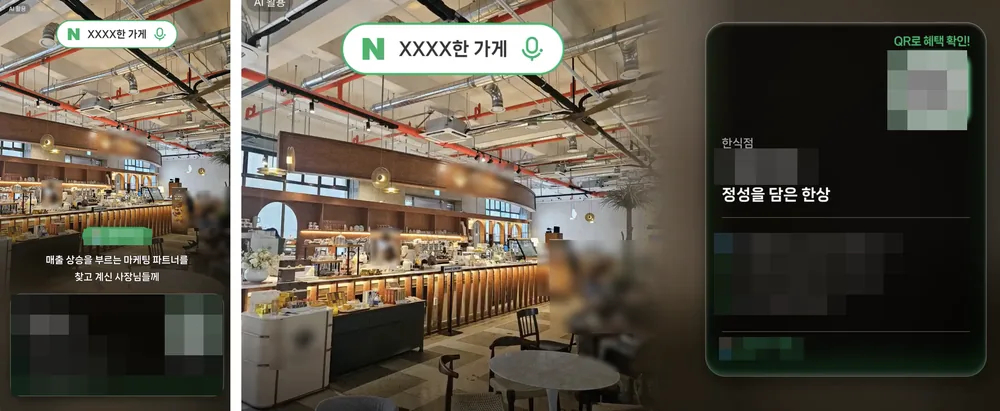
디지털옥외광고란
동네 엘리베이터, 테이블오더, 편의점 등의 화면에 우리 가게 동영상을 틀어 주는 광고입니다. 정식 이름은 ADVoost Screen 플레이스형입니다.
| 항목 | 내용 |
|---|---|
| 어디에 | 엘리베이터, 테이블오더, 편의점 등 디지털 옥외 매체 |
| 누구에게 | 설정한 동의 매체 앞에 있는 사람 |
| 비용 | 재생당 고정가. 입찰가 입력 없음 |
| 하루 예산 | 10원~300,000원. 기본 30,000원 |
| 지역 | 동 단위 최소 5개 |
| 소재 | 자막 5문장 + 사진으로 만드는 15초 영상 |
| 불가 업종 | 주유소, 편의점, 사행성·성인 업종, 주류·담배 등 |
「상위노출 대행」 없이 동네 전체에 얼굴을 알립니다

「지도 상위노출 해 드립니다」 전화가 옵니다. 맡겨도 될까요?
스마트플레이스에 가게를 올리면 「지도 상위노출 해 드립니다」 전화가 옵니다. 월 얼마만 내면 순위를 올려 준다는 제안입니다. 맡기면 돈만 나가거나, 가짜 트래픽·가짜 리뷰 작업에 내 가게 이름이 오를 수 있습니다.
이런 작업을 안 하는 가게도 피해를 봅니다. 조작한 가게가 위로 올라오면 정직하게 장사한 가게는 손님 눈에서 밀려나기 때문입니다.
- 지도 순위와 상관없습니다. 손님이 검색하기 전에 먼저 봅니다.
- 영상 제작비가 없습니다. 클로바 AI가 자막을 쓰고 영상을 만듭니다.
- 내 동네만 고릅니다. 기본 5개 동이 자동으로 잡힙니다.
- QR코드가 영상에 들어가 손님이 바로 가게 정보를 봅니다.
왜 이 방법이 해결책인가
네이버는 이런 영업을 직접 경고합니다.
또 검색 결과를 왜곡하는 행위는 약관으로 금지하고, 정도가 심하면 페널티를 줄 수 있다고 공지했습니다(2025년 10월, 언론 보도 인용). 검증되지 않은 업체와 계약했다가 광고 이용제한을 받는 사례도 공식 문서에 나옵니다.
해법은 대행 작업이 아니라 네이버 공식 광고를 사장님이 직접 켜는 것입니다. 네이버 안내대로 플레이스 광고는 직접 운영할 수 있습니다.
이 광고는 지도 순위를 건드리지 않습니다. 순위 경쟁에 돈을 쓰는 대신, 가게 주변 사람에게 직접 보여 줍니다.

네이버 공지에서 직접 경고한 내용입니다. 출처까지 같이 보시면 됩니다.
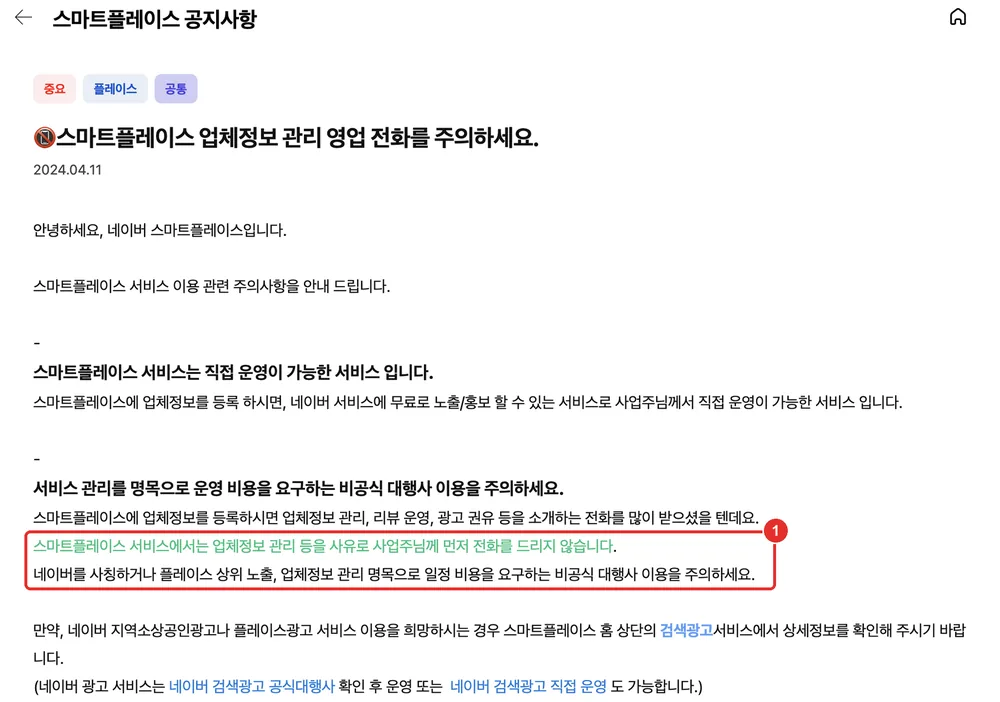
출처: 네이버 스마트플레이스 공지 (2024.04.11) smartplace.naver.com/notices/740
이렇게 만들어집니다
네이버 검색창 모양, 자막, 업체 정보 카드, QR코드가 자동으로 들어갑니다. 세로형과 가로형이 함께 나옵니다.
화면을 누를 수 없어 클릭은 없습니다. 성과는 재생수로 봅니다. 매체는 직접 고르지 못하고, 지역이 겹치면 노출은 네이버 시스템이 정합니다.
 분석관 용어 풀이
- 비즈머니
- 광고비로 쓰려고 네이버 광고 계정에 미리 넣어 두는 돈입니다.
- 비즈채널
- 광고로 연결할 내 가게 정보를 광고 계정에 등록해 둔 것입니다.
- 캠페인
- 광고를 묶어 관리하는 가장 큰 단위입니다. 전체 하루 예산을 여기서 정합니다.
- 광고그룹
- 캠페인 안에서 광고 유형을 정하는 묶음입니다.
- 소재
- 손님에게 보이는 광고 문구·사진·영상입니다.
- 입찰가
- 광고 한 번에 내겠다고 정하는 최대 금액입니다. 클릭당 광고라면 클릭 1번에 낼 최대 금액입니다.
- 매체
- 광고가 나오는 곳입니다. 엘리베이터 화면이나 네이버 뉴스 화면이 여기에 해당합니다.
- 페널티
- 규칙을 어긴 업체에 네이버가 주는 불이익입니다.

휴대폰으로 읽고, 컴퓨터로 따라 하시면 편합니다.

빨간 번호가 누르거나 입력할 곳입니다. 번호 순서대로 따라 하시면 됩니다.
따라 하기 순서
1빨간 번호 — 누르거나 입력할 곳
분석관 확인 포인트 — 실제로 막히는 곳
시작 전 준비
영상을 만들기 전에 비즈채널까지 등록해야 합니다.
스마트플레이스에 업체가 있는지 확인
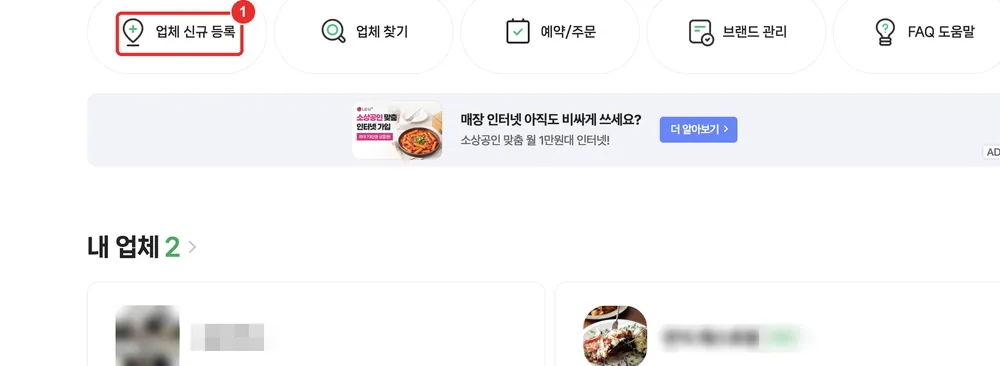
- 1smartplace.naver.com에 로그인합니다. 「내 업체」에 가게가 없으면 업체 신규 등록으로 먼저 등록합니다(무료).
분석관 확인 포인트광고에 쓰는 네이버 아이디는 스마트플레이스 소유주 아이디와 같아야 합니다. 업체 상태도 「정상 반영중」이어야 합니다.
네이버 광고주센터 가입
- ads.naver.com에 스마트플레이스와 같은 네이버 아이디로 로그인합니다.
- 처음이면 화면 안내대로 광고 계정을 만듭니다. 신규 가입 혜택이 보이면 조건을 그 화면에서 확인합니다.
비즈채널 메뉴 열기
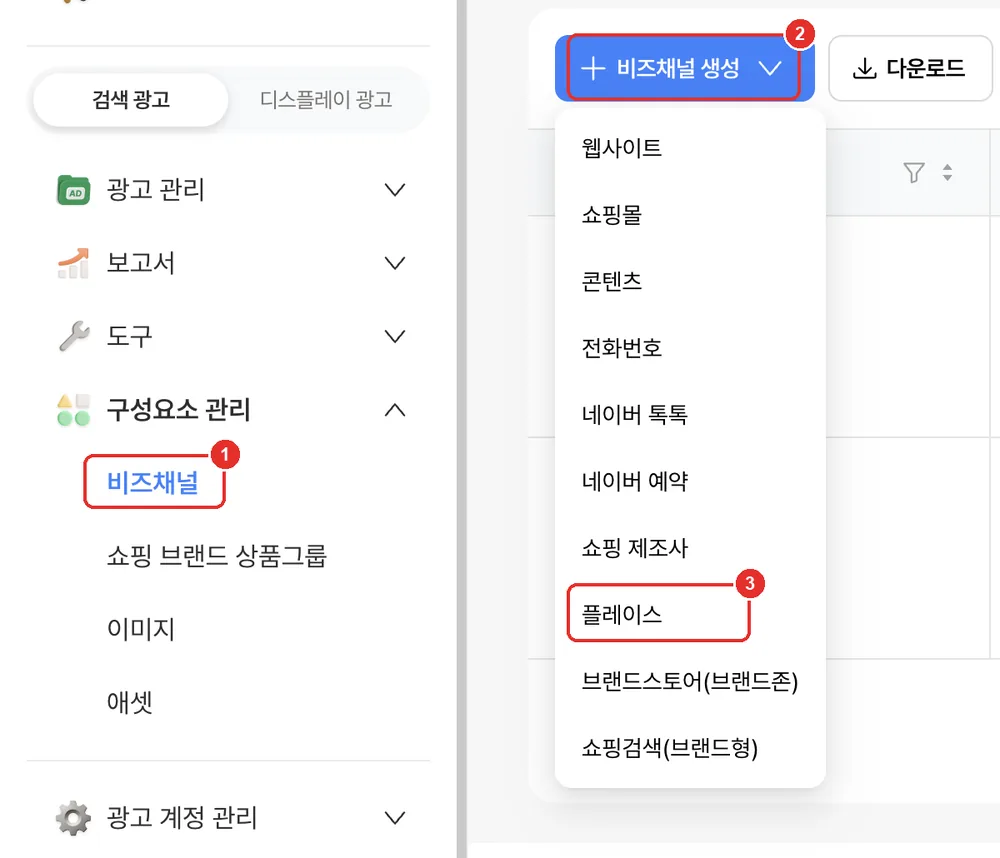
- 1왼쪽 도구 → 구성요소 관리 → 비즈채널을 누릅니다.
- 2+ 비즈채널 생성을 누릅니다.
- 3목록에서 플레이스를 고릅니다.
이름 넣고 인증하기
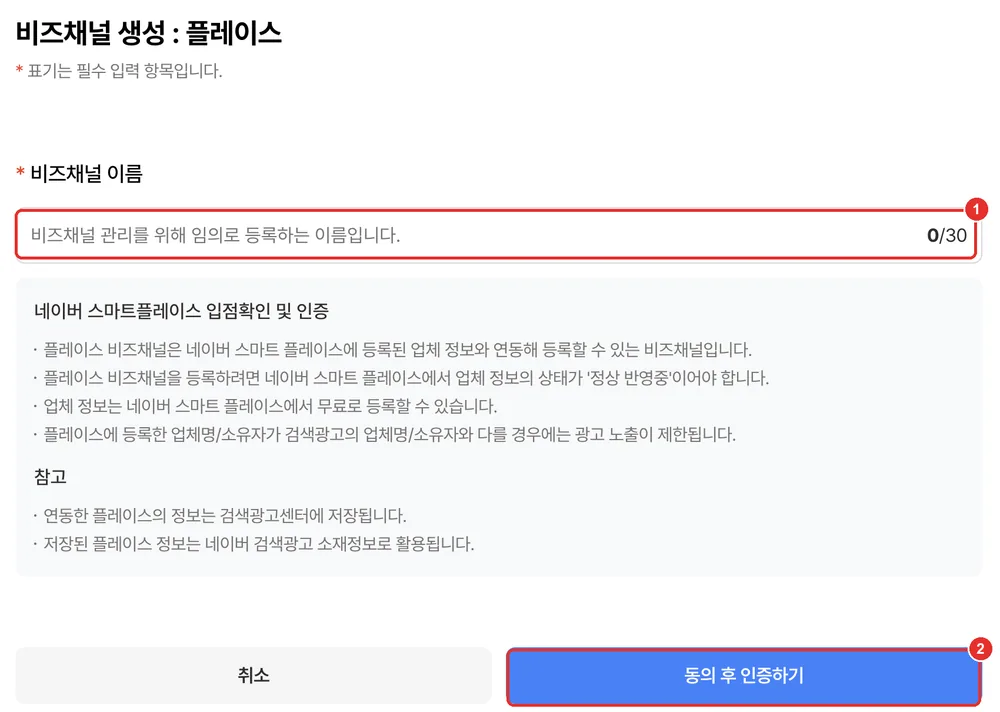
- 1관리용 이름을 넣습니다. 가게 이름이면 됩니다. 손님에게는 안 보입니다.
- 2동의 후 인증하기를 누릅니다.
내 네이버 아이디 연동
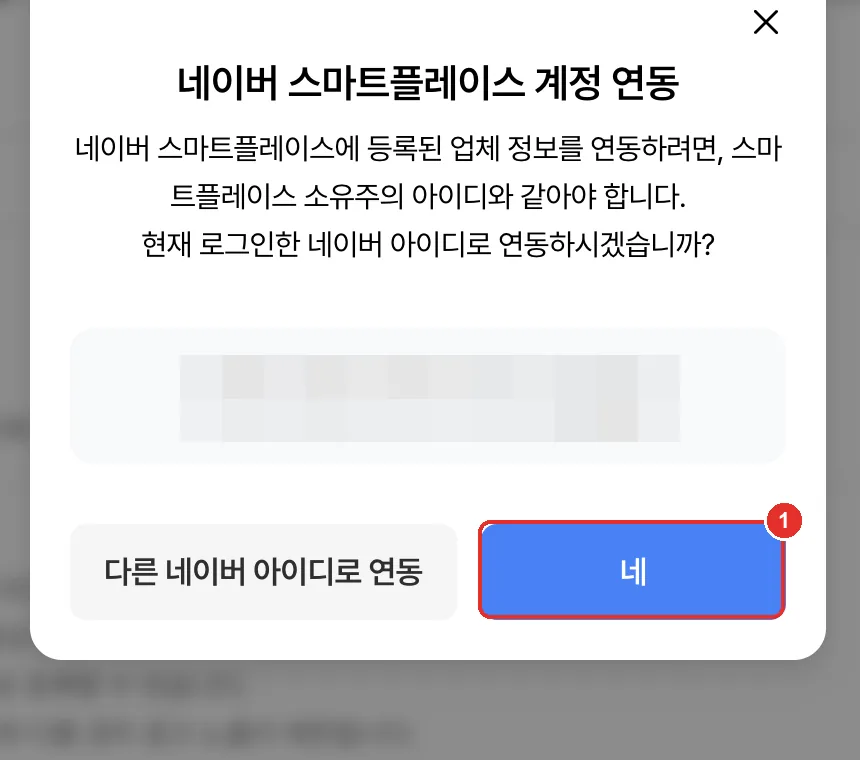
- 1스마트플레이스 소유주 아이디가 맞으면 네를 누르고 업체를 고른 뒤 저장합니다. 다른 아이디라면 다른 네이버 아이디로 연동을 누릅니다.
스마트플레이스에서 영상 만들기
약 10분 걸립니다. 사진 5장을 미리 골라 둡니다.
메뉴 찾기
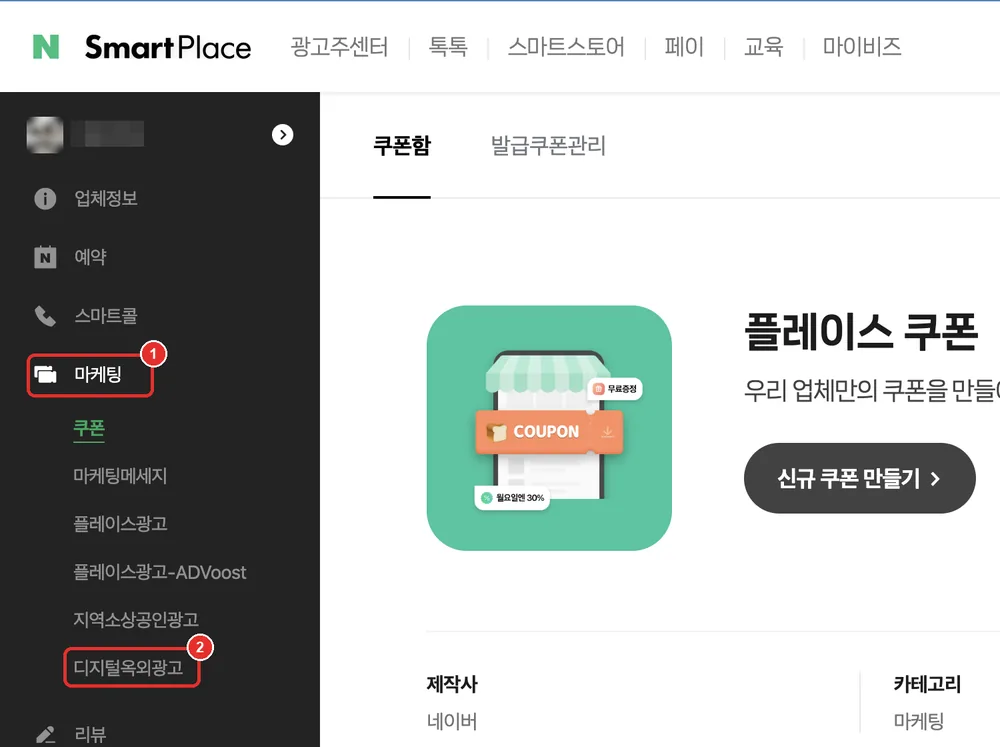
- 1스마트플레이스 왼쪽 마케팅을 누릅니다.
- 2디지털옥외광고를 누릅니다.
시작하기
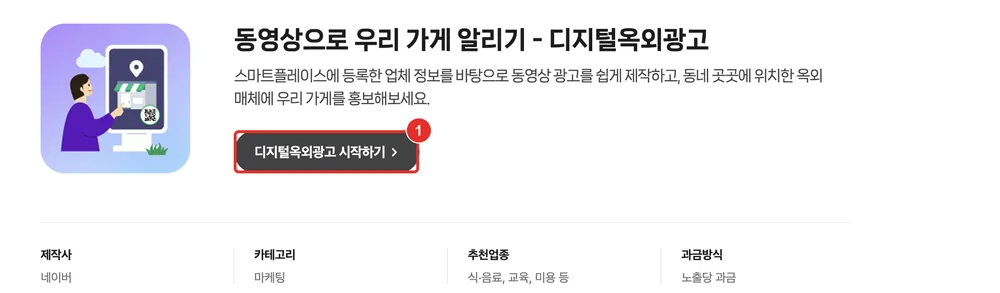
- 1디지털옥외광고 시작하기를 누릅니다.
자막 방식 고르기
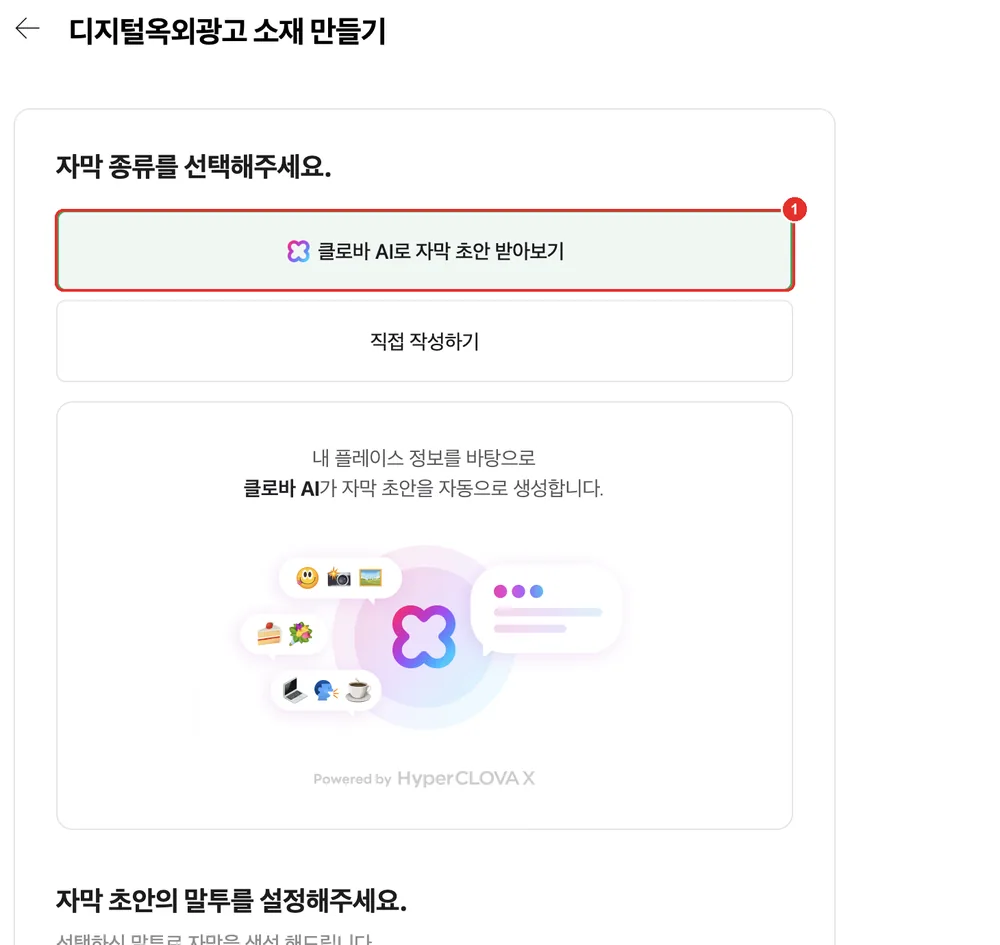
- 1클로바 AI로 자막 초안 받아보기를 고릅니다.
말투 고르기
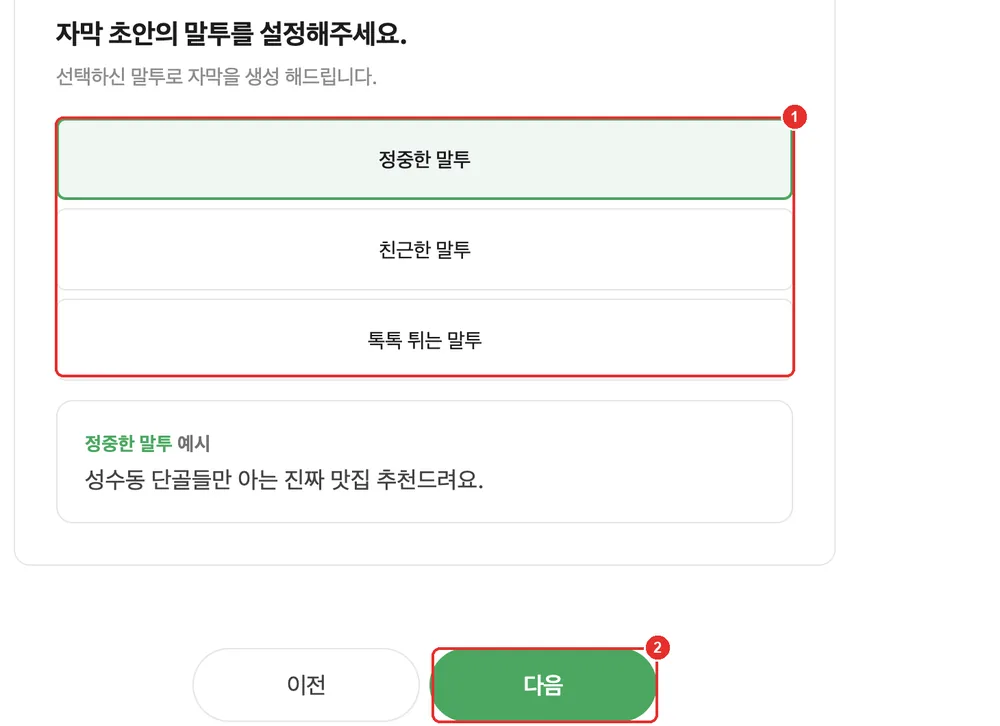
- 1말투 3가지 중 하나를 고릅니다.
- 2다음을 누릅니다. 자막은 약 10초 뒤 나옵니다.
주의사항 확인
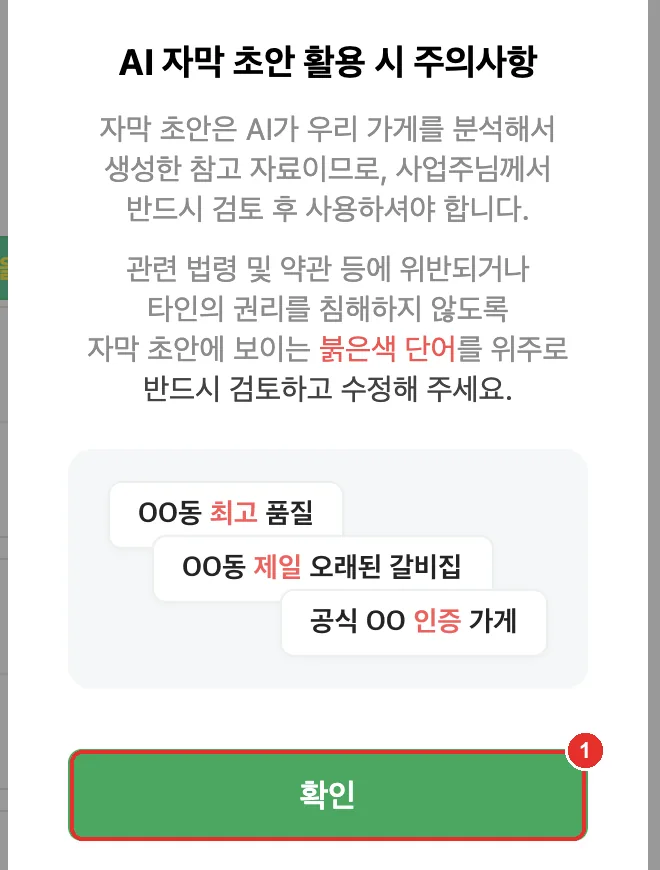
- 1「최고」, 「제일」, 「인증」처럼 붉게 표시된 단어를 고칩니다. 읽고 확인을 누릅니다.
자막 5문장 고르기
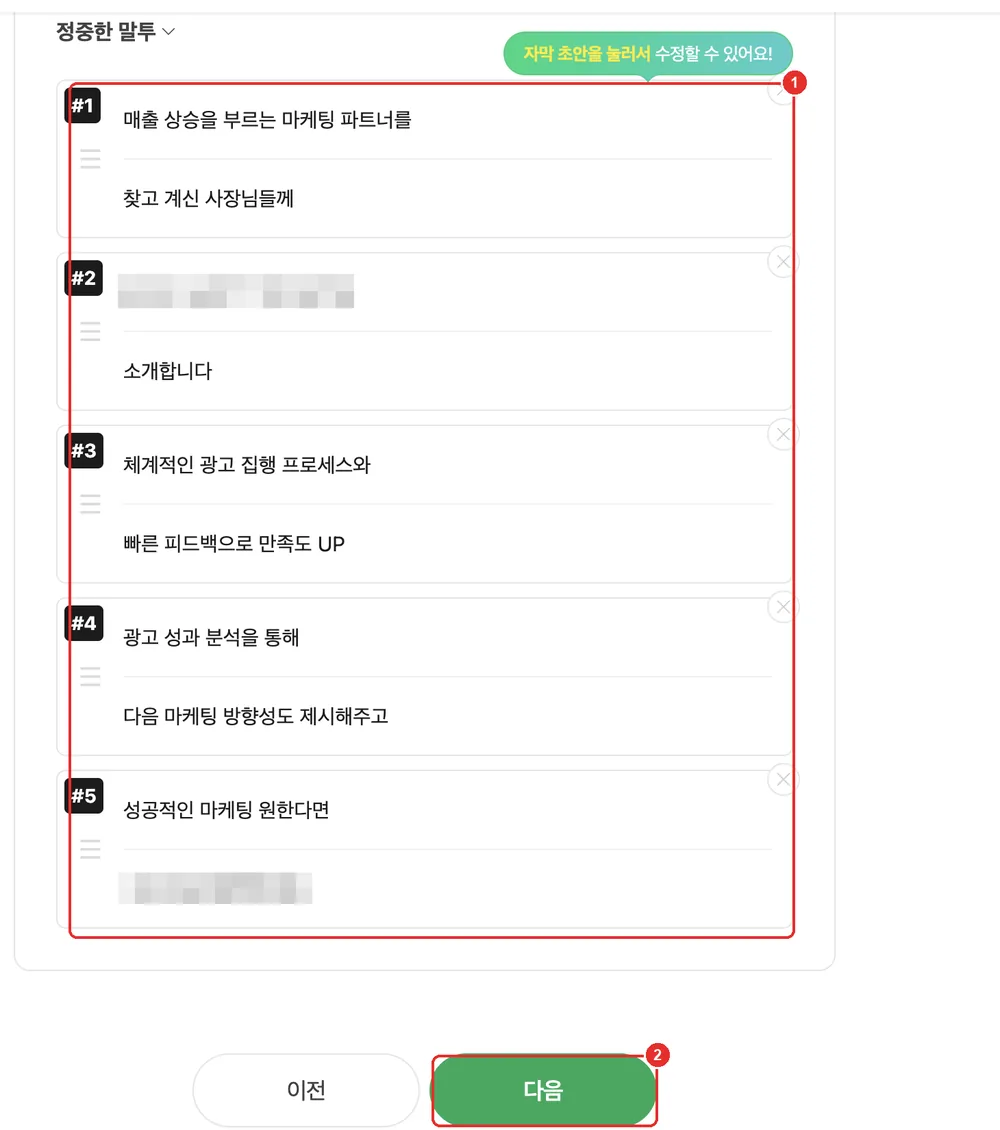
- 1초안에서 5문장만 남기고 X로 지웁니다. 눌러서 고칠 수 있습니다.
- 2다음을 누릅니다.
분석관 확인 포인트내 가게와 맞지 않는 내용이 있는지 꼭 읽습니다.
최종 확인
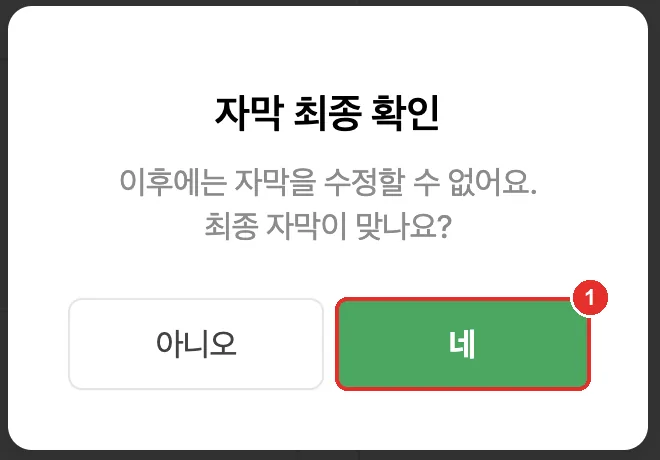
- 1이후 자막은 고칠 수 없습니다. 맞으면 네를 누릅니다.
사진 올리기
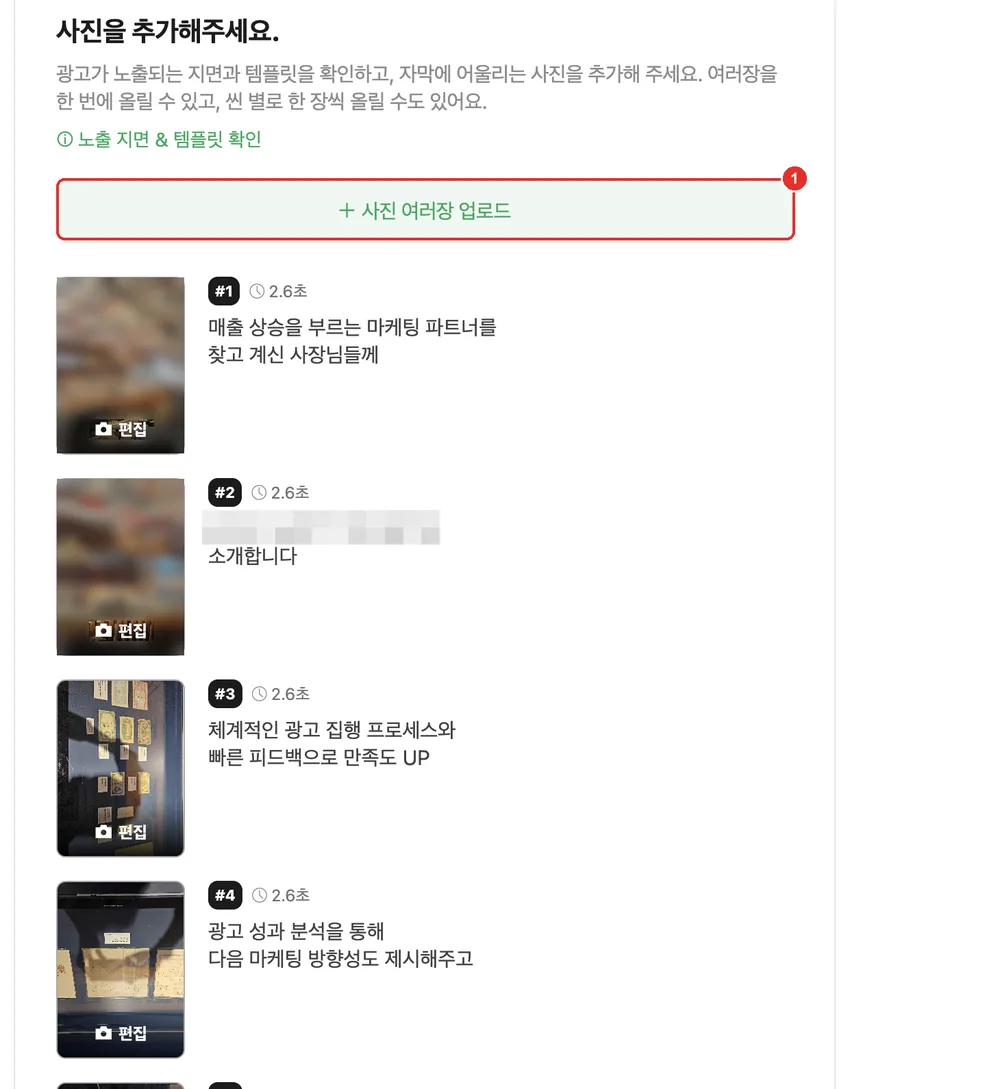
- 1사진 여러장 업로드로 5장을 올립니다. 문장마다 약 2.6초씩 나옵니다. 올린 뒤 아래로 내려 다음을 누릅니다.
가게 정보 확인
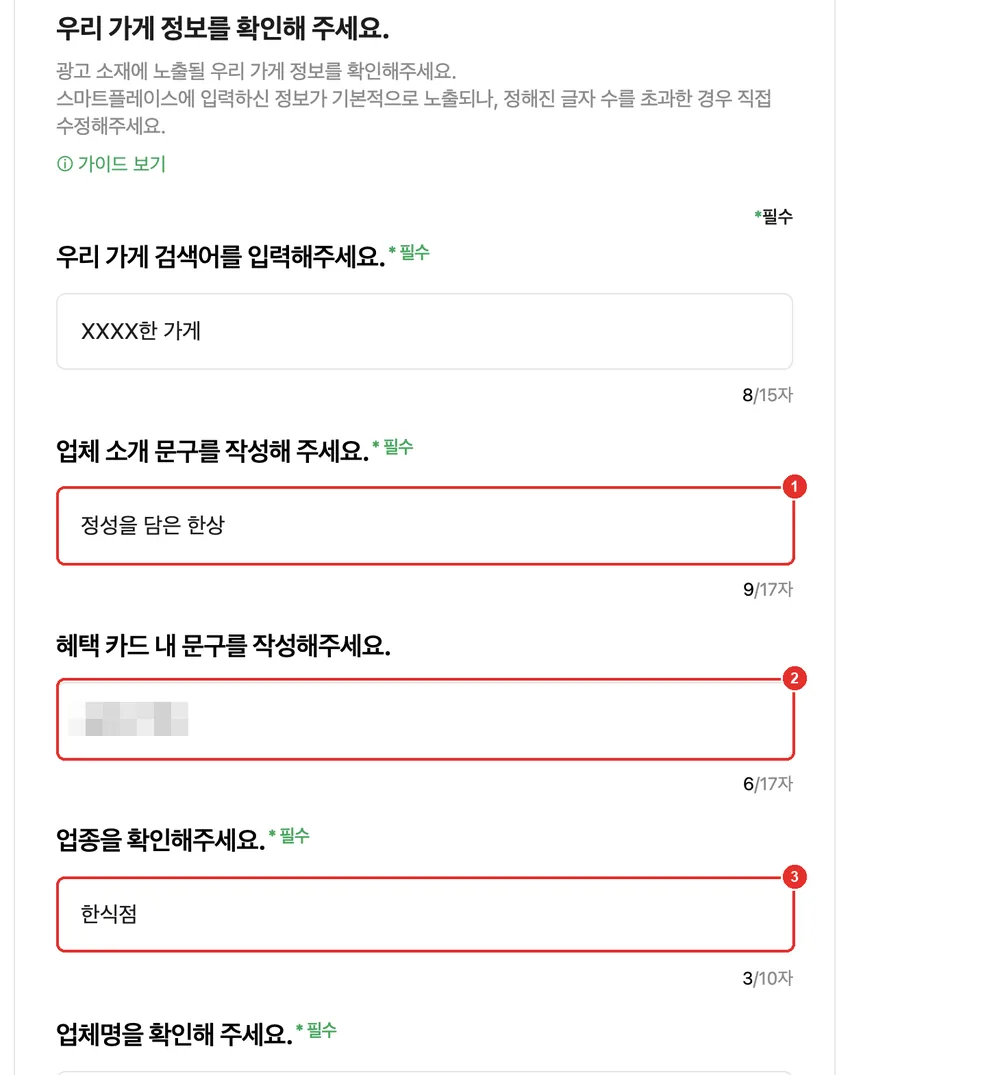
- 1소개 문구는 17자까지입니다. 글자 수가 빨갛게 넘치면 줄입니다.
- 2혜택 카드 문구는 내 가게에 맞게 고칩니다. 자동 입력 내용이 틀릴 수 있습니다.
- 3업종을 확인합니다.
주소와 등록번호
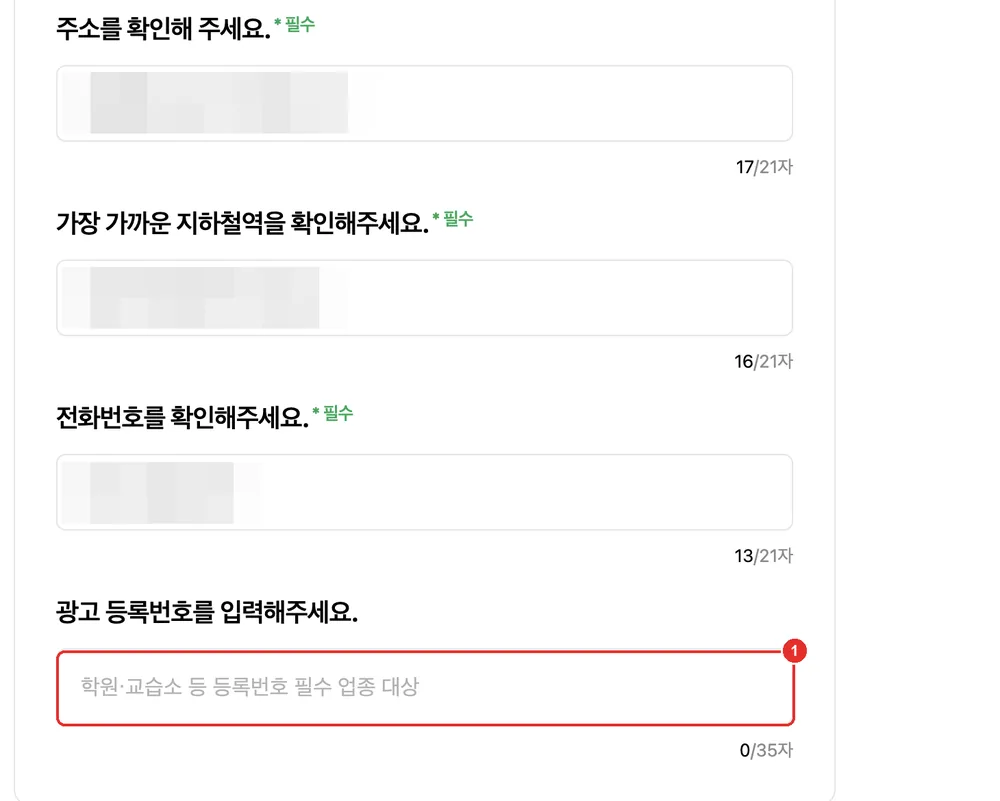
- 1주소·지하철역·전화번호를 확인합니다. 학원·교습소 등은 등록번호를 넣습니다.
음악 고르고 영상 만들기
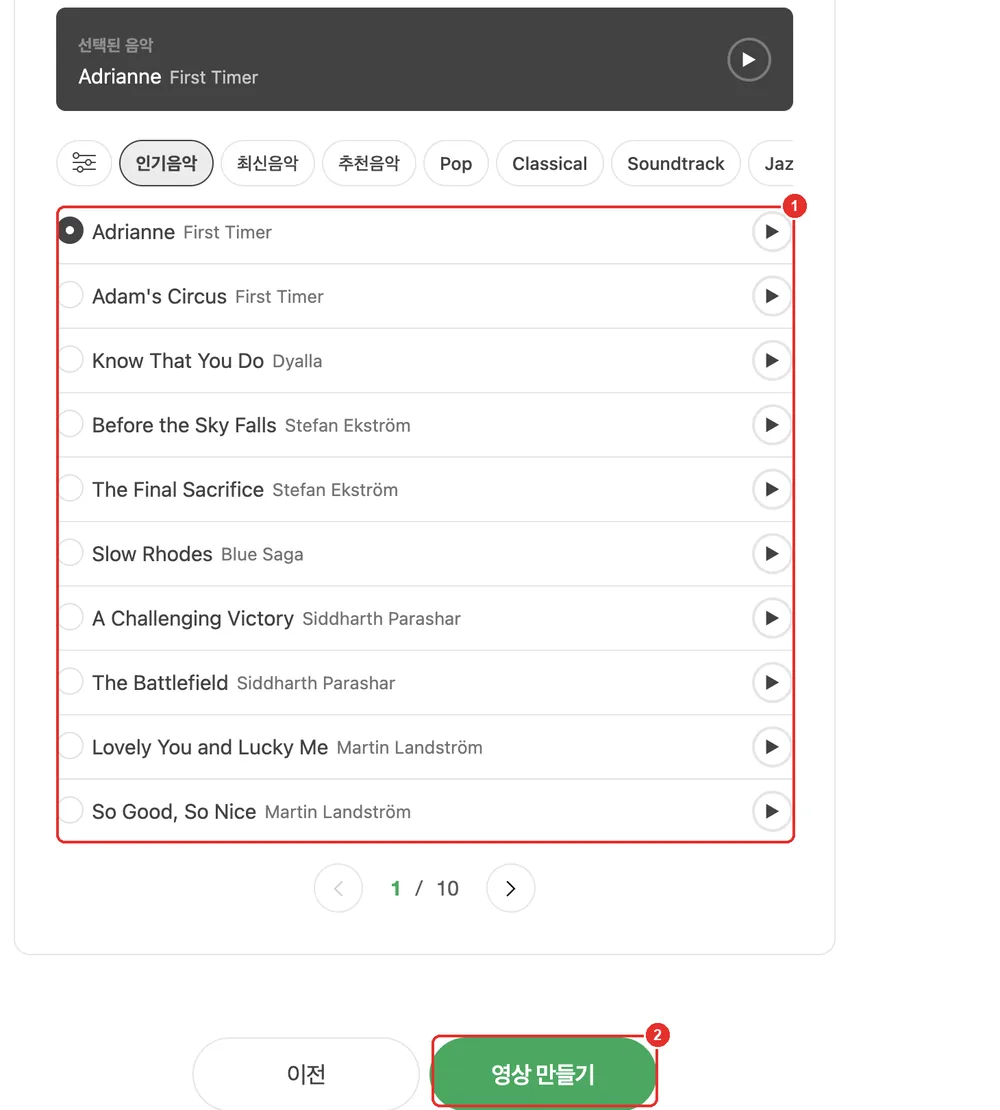
- 1배경음악을 고릅니다. 재생 버튼으로 미리 듣습니다.
- 2영상 만들기를 누릅니다. 약 60초 걸리고, 창을 닫아도 계속 만들어집니다.
완성 확인
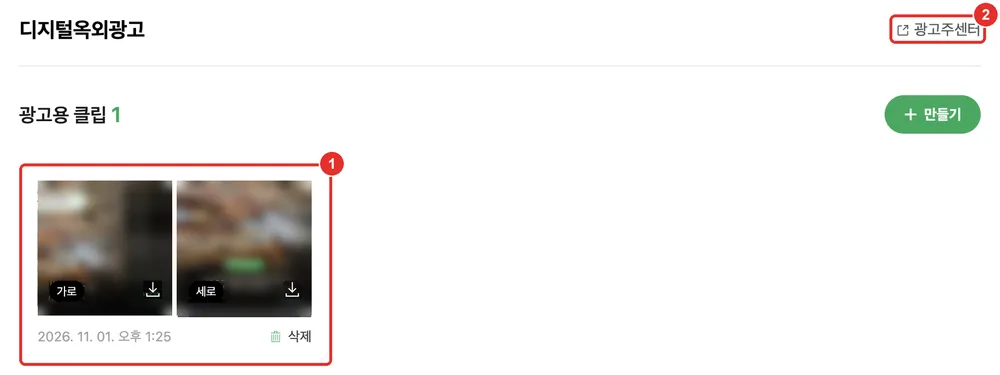
- 1가로형·세로형이 만들어졌는지 봅니다. 수정은 안 되며, 고치려면 삭제 후 다시 만듭니다.
- 2광고주센터로 이동합니다.
캠페인 만들기
플레이스 캠페인이 없을 때만 합니다.
플레이스 캠페인 열기
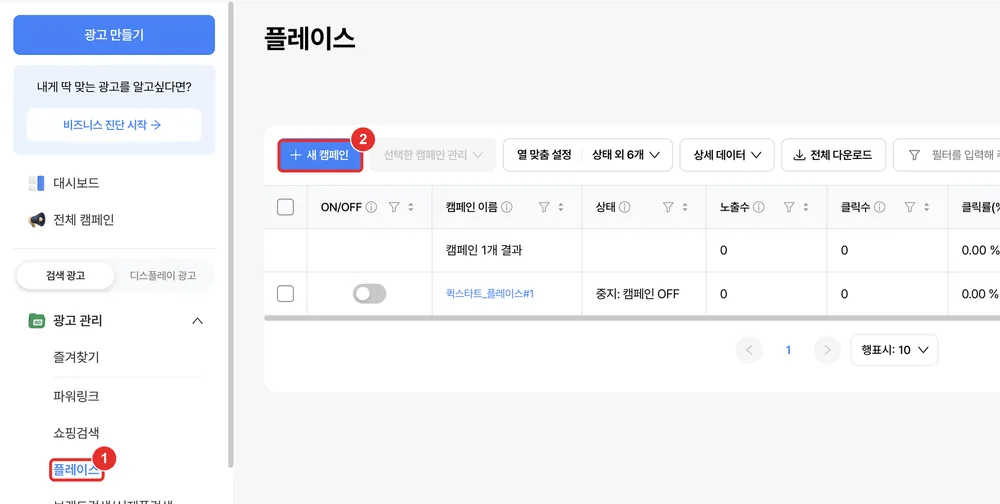
- 1왼쪽 광고 관리 → 플레이스를 누릅니다.
- 2+ 새 캠페인을 누릅니다. 이미 플레이스 캠페인이 있으면 이 순서를 건너뛰고 그 캠페인을 엽니다.
이름과 하루 예산 넣기
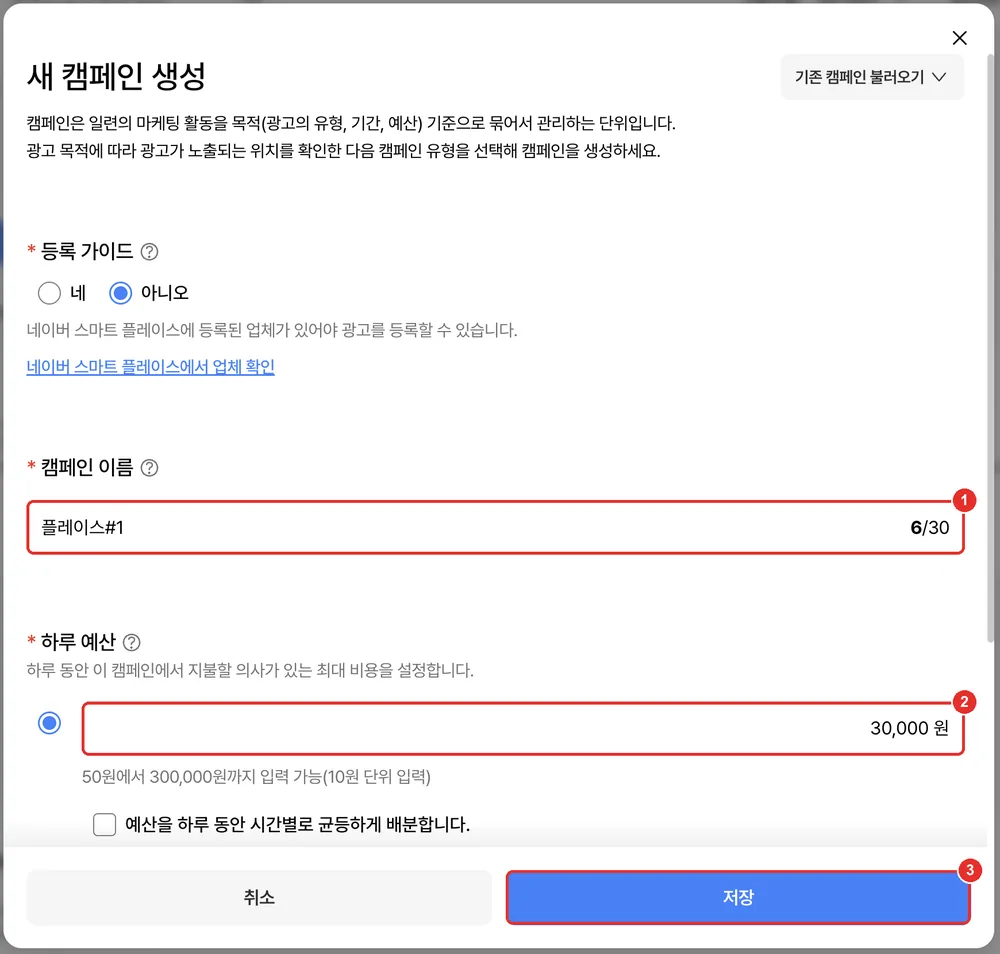
- 1관리용 이름입니다. 손님에게 안 보입니다.
- 2캠페인 전체의 하루 상한입니다. 50원~300,000원, 10원 단위입니다.
- 3저장을 누릅니다.
분석관 확인 포인트플레이스 광고는 캠페인 하나 안에서 광고그룹 유형만 고릅니다. 유형마다 캠페인을 새로 만들 필요가 없습니다.
광고그룹 만들기
여기서 디지털옥외광고를 고릅니다.
새 광고그룹 열고 유형 고르기
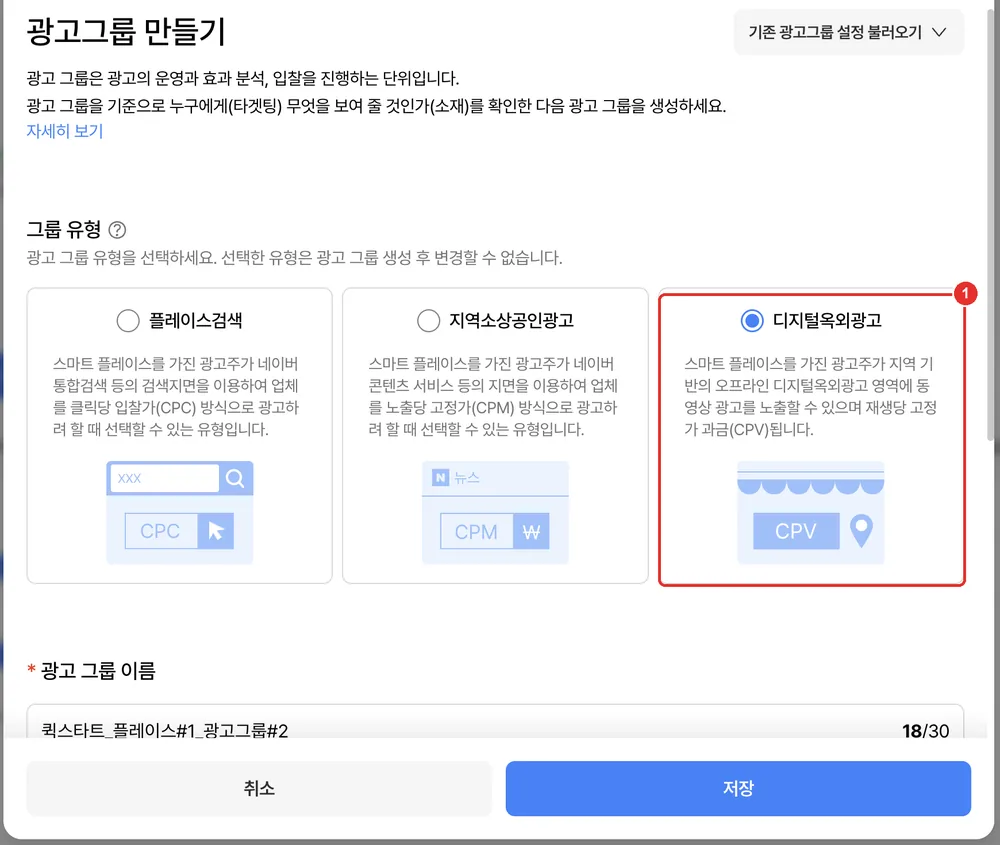
- 1캠페인 안에서 + 새 광고그룹을 누르고 디지털옥외광고를 고릅니다. 만든 뒤에는 유형을 바꿀 수 없습니다.
업체와 하루 예산
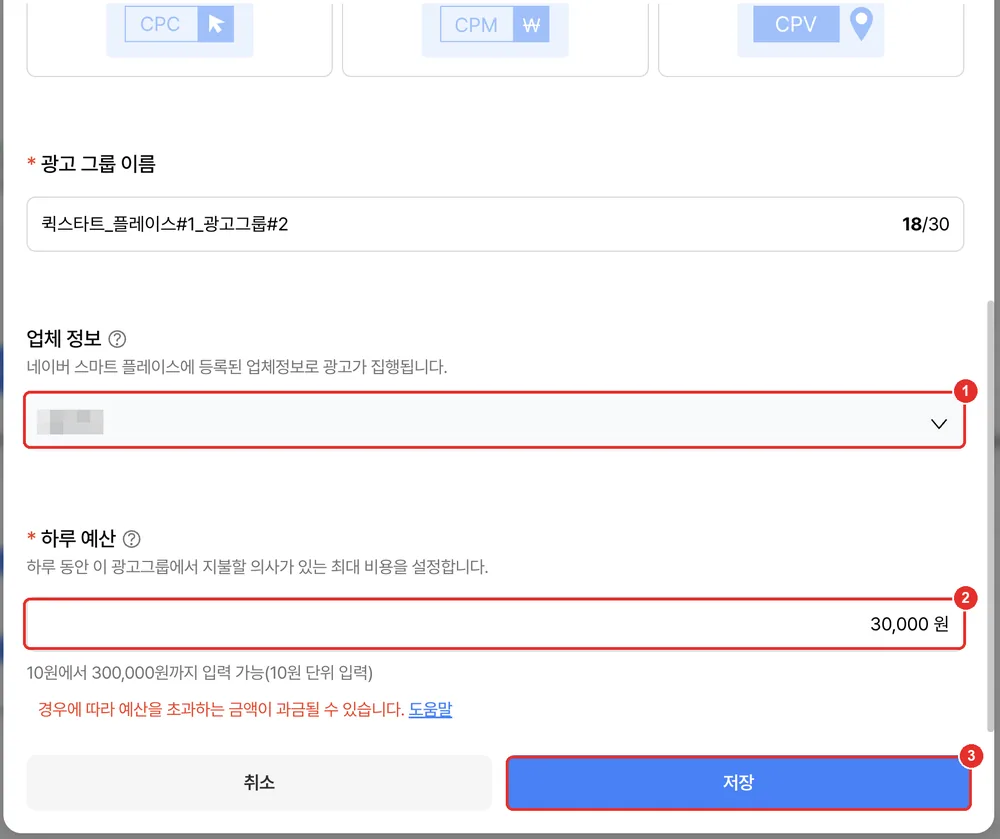
- 1내 업체를 고릅니다.
- 2하루 예산을 넣습니다. 10원~300,000원입니다. 예산을 넘겨 비용이 나갈 수 있습니다.
- 3저장을 누릅니다.
지역 확인
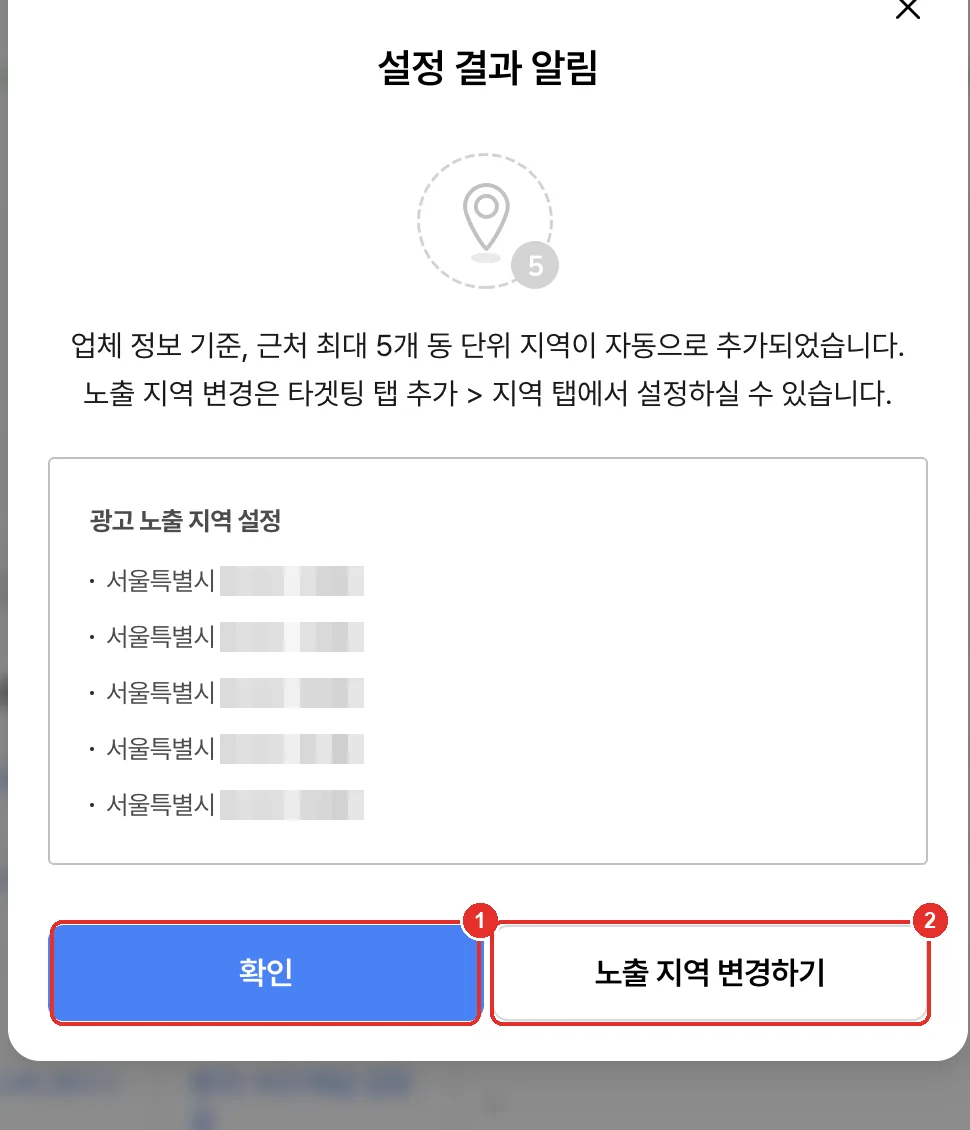
- 1업체 주변 5개 동이 자동으로 들어갑니다. 괜찮으면 확인을 누릅니다.
- 2바꾸려면 노출 지역 변경하기를 누릅니다. 최소 5개 동이 필요합니다.
영상 연결하고 충전하기
마지막 단계입니다.
새 소재에서 영상 고르기
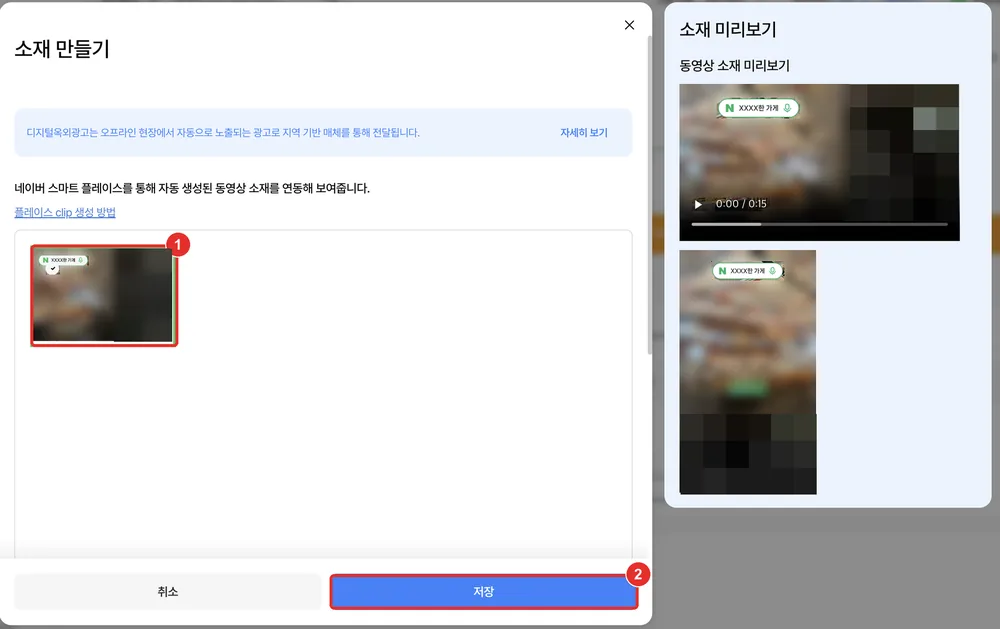
- 1광고그룹의 소재 탭에서 + 새 소재를 누르고 만든 영상을 고릅니다.
- 2저장을 누릅니다.
분석관 확인 포인트「등록된 소재가 없습니다」가 뜨면 창을 닫고 잠시 뒤 다시 엽니다. 창을 다시 열면 영상이 나타날 수 있습니다.
검토 상태 확인
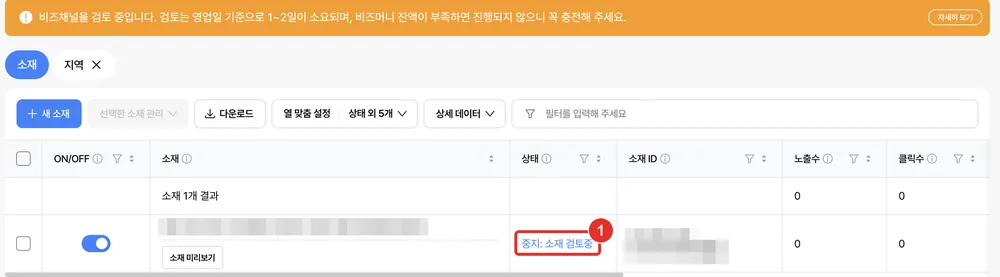
- 1「소재 검토중」이면 등록이 끝난 것입니다. 검토는 보통 1~2영업일입니다.
분석관 확인 포인트다음 단계 충전까지 해야 검토가 진행됩니다.
광고 등록 완료 후 비즈머니 충전
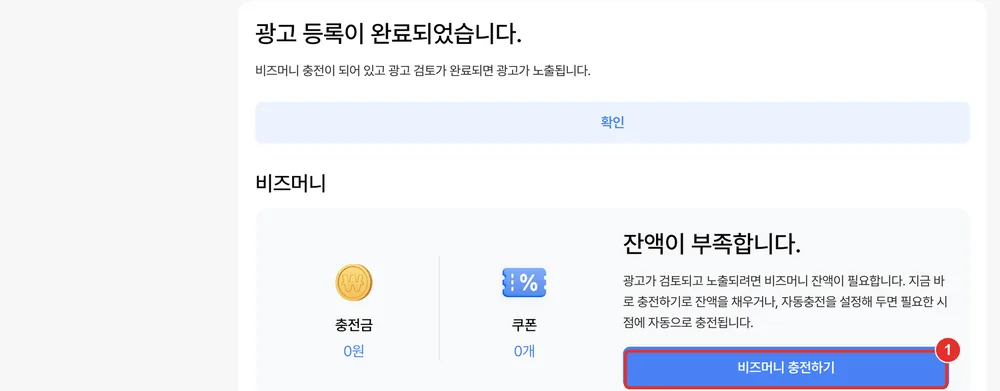
- 1비즈머니 충전하기를 누르고 안내대로 충전합니다. 잔액이 0원이면 검토가 진행되지 않습니다.
분석관 확인 포인트충전까지 끝나면 왼쪽 광고 관리 → 플레이스에서 캠페인을 눌러 상태를 봅니다. 검토는 보통 1~2영업일입니다.
막힐 때

따라 하다 막히면 이 표부터 확인하겠습니다.
| 증상 | 해결 |
|---|---|
| 소재 창에 영상이 없음 | 스마트플레이스에서 영상이 완성됐는지 보고 창을 다시 엽니다. |
| 영상 내용을 고치고 싶음 | 수정은 안 됩니다. 삭제하고 다시 만듭니다. |
| 재생 단가를 알고 싶음 | 공식 문서에 금액이 없습니다. 하루 예산으로 상한을 정합니다. |
| 성과를 어디서 보나 | 집행 다음 날부터 디지털옥외광고 보고서에서 재생수를 봅니다. 클릭은 없습니다. |
끝까지 읽어 주셔서 감사합니다

이 가이드는 원본 그대로 무료로 공유할 수 있습니다. 내용·캡처·구성의 무단 수정, 재편집 배포, 판매 등 상업적 이용을 금합니다.